パスキーだけで本当に安全? 不正アクセスの実態と物理セキュリティキーの選び方
この記事の概要
最近、証券口座やECサイトへの不正アクセスが相次いでいます。
フィッシングで認証情報を盗まれたり、ログイン後のセッションを奪われたり。攻撃の手法も変わってきました。
対策としてパスキーの普及が進んでいます。パスワードを入力せずにログインでき、フィッシングにも強い。便利で、安全性の高い認証方式です。ただし、パスキーを設定すれば、それですべて解決するわけではありません。
AppleやGoogleにパスキーをまとめて保存している場合は、そのアカウントや端末が侵害されたときの影響も考える必要があります。
さらに、ログイン後のセッションを奪われれば、パスキーも物理セキュリティキーも使わずに、不正操作される可能性があります。
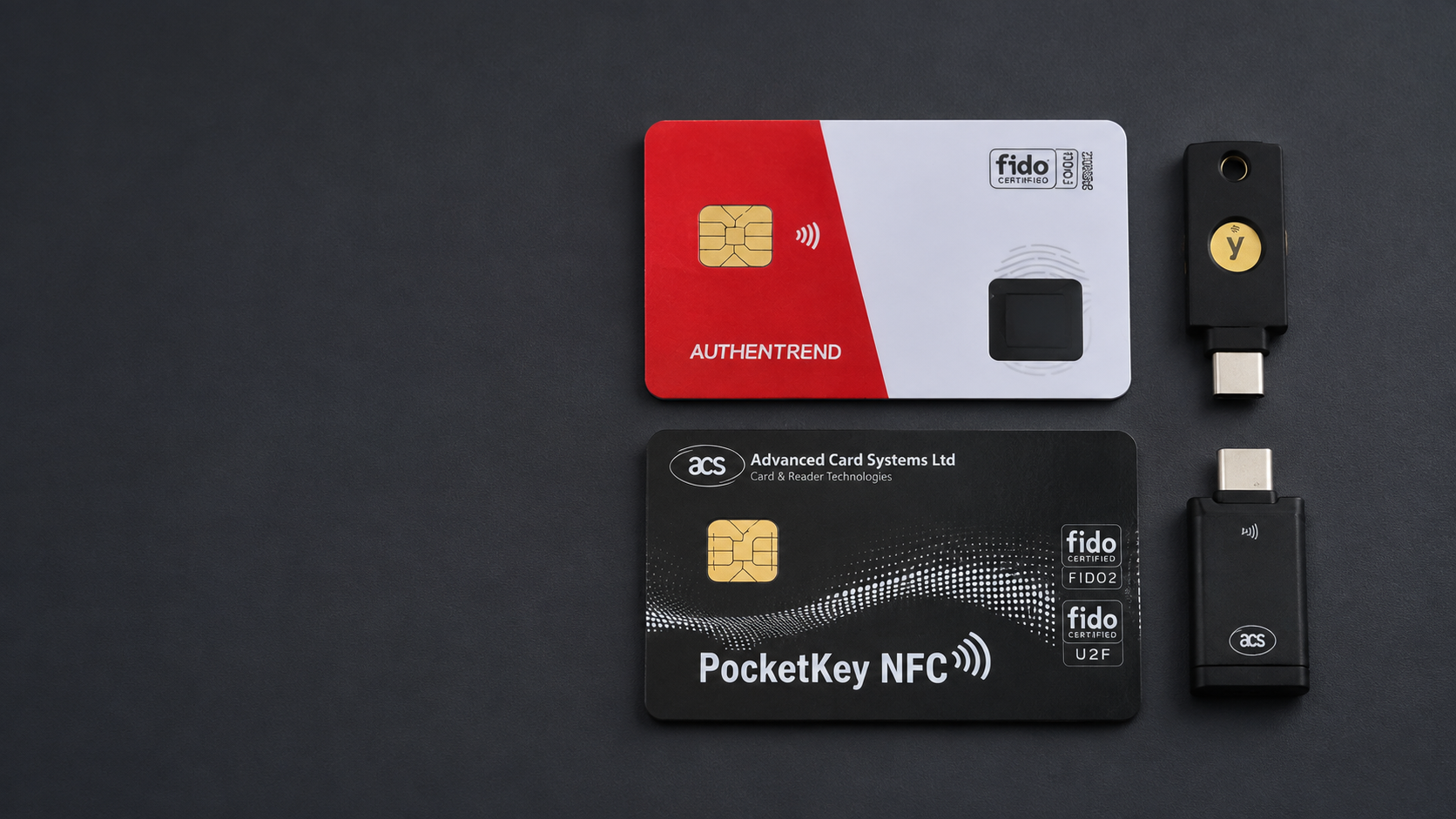
今回は、こうしたリスクを整理したうえで、YubiKeyなどの物理セキュリティキーを実際にパスキーとして使ってみました。また、Yubikeyは昨今の情勢から品薄になっているようですので複数の製品をWindows、Mac、iPhoneで検証し、Bitwardenとの使い分けも考えています。
パスキーを利便性高く安全に使うためのガイドとして整理しています。
不正アクセスの広がり
2025年以降、国内では不正アクセスや情報漏洩が相次いでいます。
証券口座への不正アクセスや不正取引が大きな社会問題となりましたが、被害は金融業界に限りません。
ECサイト、ITサービス、流通、小売業など、さまざまな業種で不正アクセスやランサムウェアによる被害が報告されています。
攻撃の手法もさまざまです。
フィッシングによる認証情報の窃取。
パスワードの使い回しを狙った不正ログイン。
マルウェアによる認証情報やセッションの窃取。
システムの脆弱性を悪用した侵入。
被害の原因がすべて認証の問題というわけではありません。脆弱性の悪用や委託先を経由した侵入など、認証を強化するだけでは防げない攻撃もあります。
ただし、認証情報を狙う攻撃が、不正アクセスの重要な経路の一つであることは確かです。
ここで難しいのは、利用者がサービス提供者のセキュリティ対策を十分に確認できないことです。
パスキーや多要素認証が導入されていても、別のログイン経路やアカウント復旧手続きに弱点が残っているかもしれません。
サービス提供者の対策はもちろん重要です。ですが、利用者側でも、何をどこまで守るのか考える必要があります。
今回、認証方式を見直すことにしたのも、こうした背景があるからです。
出典:
AppleやGoogleも狙われている
金融機関だけが狙われているわけではありません。
Check Point Researchが公表した2026年第3四半期のブランドなりすまし型フィッシング調査では、Microsoftが33%、AppleとGoogleがそれぞれ8%を占めています。
| ブランド | 観測割合 |
|---|---|
| Microsoft | 33% |
| Apple | 8% |
| 8% | |
| 6% |
これは同社が観測したブランドなりすまし型フィッシングの構成比です。各サービスのアカウントが侵害された割合ではありません。
AppleやGoogleは、単なるメールサービスではなく、クラウドストレージ、端末管理、決済、他サービスへのログイン。さまざまな機能が一つのアカウントに紐付いており、パスキーの保存先としても利用されています。
これだけの機能が集中していれば、攻撃者にとって価値の高い標的になります。
出典:
パスキーは何を守ってくれるのか
パスキーとFIDO2
パスキーは、公開鍵暗号を利用した認証技術です。サービス側には公開鍵を登録し、秘密鍵はユーザー側の認証器に保存します。
ログイン時には、認証器が秘密鍵を使って署名を生成します。サービス側は、その署名を公開鍵で検証します。
パスワードは、ネットにそのものが流れますが、パスキーの秘密鍵はネットには流れないため漏洩するリスクが低いと言えます。
さらに重要なのが、認証がWebサイトの正規ドメインに結び付いているので、フィッシングサイトには反応しません。従来のパスワードやSMS認証と比較して、フィッシング耐性が高い理由です。
出典:
パスキーがあっても、弱い認証経路が残っている
パスキーを導入しているサービスでも、従来のパスワード認証が残っていることがあります。
例えば、パスキーでは強固な本人確認を行っていても、もし、別の画面からIDとパスワードだけでログインできるとしたら。。。
攻撃者は、わざわざパスキーを突破する必要がありません。パスワードを盗んで、そちらからログインすればよいからです。
パスキーでログインできなくなった場合の復旧手段が、メールやSMSだけで完結するのであれば、そこが攻撃経路になる可能性があります。
難しいのは、利用者からはこうした仕様が見えにくいことです。
「パスキー対応」と書かれていても、弱い認証経路がすべてなくなったとは限りません。
サービス提供者側の問題ですが、利用者も無関係ではいられません。パスキーを登録したから安全、ではなく、他の弱い認証方法を自ら無効化していく意識が必要になります。この考えがとても大事です。
同じことはアカウント復旧にも言えます。
出典:
SMS認証にもリスクがある
SMSによる二要素認証は、パスワードだけの認証より安全です。ただし、万能ではありません。
SIMスワップは、携帯電話番号の移転やSIM再発行を悪用して、攻撃者が被害者宛てのSMSを受信できるようにする攻撃です。日本では海外ほど大規模な報道を見かけませんが、攻撃手法としては知られています。
また、SMS認証コードを偽サイトに入力させ、正規サイトのログインに利用する攻撃もあります。
米国NISTのデジタルIDガイドラインでも、SMSや音声通話を使う認証は制限付きの方式として扱われています。
| 認証保証レベル | 要件 | 認証方式の例 |
|---|---|---|
| AAL1 | 単一要素での認証も認められる | パスワードのみ |
| AAL2 | 異なる2つの認証要素が必要 | パスワード+SMS、TOTP、本人確認付きパスキー |
| AAL3 | フィッシング耐性と、取り出し不可能な秘密鍵を持つ暗号認証器などが必要 | 要件を満たす物理セキュリティキーによる認証 |
SMS認証を使わないより、使った方がよい場合はありますが、今や重要なサービス(カードや有償サービスの不正利用や金銭が盗難されるリスク)には不向きと言えるのではないでしょうか。
認証方式の安全性を大まかに比較すると、次のような順番になります。
パスワードのみ < パスワード+メールOTP < パスワード+SMS・音声認証 < パスワード+認証アプリのOTP(TOTP) < パスキー(FIDO2)
もちろん、これは厳密な認証保証レベルの比較ではありません。サービス側の実装やアカウント復旧手段によっても安全性は変わります。特に、SMSやTOTPは二要素認証として有効ですが、フィッシングへの耐性という点ではパスキーと大きな違いがあります。
なお、NISTではSMS・音声認証を制限付き認証方式とし、メールによるOTPはログイン時のアウトオブバンド認証として認めていません。
もちろん、メールOTPを利用しないより利用した方が攻撃を難しくできる場面はあります。ただし、重要なサービスの認証方式としては、パスキー(FIDO2)などを優先したいものです。
出典:
決済情報を保存する必要があるか
ECサイトなどでは、クレジットカードを一度登録すると、次回から簡単に決済できます。
ただし、二要素認証がないサービスや、認証の仕組みが十分に確認できないサービスでは、カード情報を保存しておく必要があるか考えたいところです。
私は、認証に不安があるサービス、具体的には2要素認証が提供されていないサービスでは、保存済みのカード情報を削除する方が無難だと考えています。
ファストフードなど、普段はセキュリティをあまり意識せずに利用するサービスでも、アカウントが乗っ取られれば、登録済みの決済手段を悪用される可能性があります。
保存する情報を必要なものに絞ることも、ユーザー側でできる対策の一つです。
Apple・Googleへの依存をどう考えるか
同期型パスキーの便利さ
AppleのiCloudキーチェーンやGoogleパスワードマネージャーは、複数の端末でパスキーを利用できる仕組みを提供しています。iPhoneで登録したパスキーをMacでも利用できます。
一方で、金融機関やクラウドサービスなど、多数のパスキーを一つの管理基盤に集めることになります。ここで考えたいのは、その管理基盤が侵害された場合、どこまで被害が広がるのかという話です。
秘密鍵が取り出せなくても、不正利用される可能性はある
Appleのパスキーは、iCloudキーチェーンによってエンドツーエンド暗号化されています。Googleにも、パスキーを保護するための仕組みがあります。
そのため、AppleやGoogleのアカウントを乗っ取られただけで、保存されているすべてのパスキーが直ちに使えるわけではありません。新しい端末で利用する際には、デバイスのパスコードや既存端末による承認など、追加の保護が必要になる場合があります。
しかし、こうした保護があるからといって、パスキーの不正利用が不可能になるわけではありません。
実際に2026年8月、セキュリティ企業のPalo Alto Networksは、マルウェアに感染したWindows端末で、Googleパスワードマネージャーに同期されたパスキーを悪用できる攻撃手法を公表しています。
秘密鍵を取り出さなくても、攻撃者がパスキーを利用できる状態になれば、そのパスキーを登録しているサービスへ不正ログインできる可能性があります。
攻撃者は、必ずしもAppleやGoogleの暗号技術を破る必要はありません。ユーザーを偽サイトへ誘導して認証情報を入力させたり、偽の警告やサポートを装って操作を促したりする方法もあります。
もっとも、パスキー自体は偽ドメインへのフィッシングに強い仕組みです。ここで注意したいのは、アカウントの復旧手続きや認証コード、信頼済み端末など、パスキーの周辺にある仕組みが狙われることです。
秘密鍵を盗まれないことと、認証を不正利用されないことは別です。
ここは、同期型パスキーを利用する際に理解しておきたい点です。
出典:
- Apple:パスキーのセキュリティについて
- Apple:iCloudキーチェーンのセキュリティ
- Google:パスキーのセキュリティ
- Palo Alto Networks Unit 42:同期型パスキーのセキュリティリスク
フィッシングも変わってきている
最近、Xなどではキリル文字を使った偽ドメインによるフィッシングの話題を見かけます。
例えば、英語のアルファベットと見た目が似ているキリル文字を混ぜることで、正規サイトのURLに見せかける手法です。IDNホモグラフ攻撃と呼ばれています。
ただし、こうした攻撃がフィッシング全体の大部分を占めているわけではありません。また、正しく実装されたパスキーであれば、偽ドメインに対するフィッシング耐性があります。
一方、アカウントの復旧手続きを装って認証コードを入力させたり、正規のサポートを装って操作を誘導したりする手法にも注意が必要です。
多くのWebサービスでは、ユーザーがパスワードを忘れた場合などに、登録されたメールアドレスへ認証コードや再設定用のリンクを送る仕組みが用意されています。
もしメールだけでパスワードの再設定や認証情報の変更ができるのであれば、そこが最も弱い認証経路になり得ます。
そのため、アカウント復旧に利用するメールアドレスの保護は非常に重要です。AppleやGoogleのメールアカウントを登録している場合には、それらのアカウント自体を確実に守る必要があります。
GoogleやAppleなどの認証基盤を守るには、パスキーを設定するだけでなく、アカウント復旧の仕組みや信頼済み端末の管理も含めて考える必要があります。
AIサービスなどへの被害拡大
AppleやGoogleのアカウントが狙われる理由の一つは、そこに多くの機能が紐付いていることです。メールを奪われれば、他サービスのアカウント復旧に悪用されるかもしれません。クラウドに保存した情報が流出する可能性もあります。
また、AIサービスのアカウントやAPIキー、課金可能なセッションが悪用されれば、高額な従量課金につながる場合があります。
実際に、盗まれたクラウド認証情報やAPIキーを使ってAIサービスを不正利用し、その利用枠を第三者へ販売する「LLMjacking」と呼ばれる攻撃が確認されています。
これは、クレジットカード番号を盗まれて不正決済されるのとは違います。
第三者がクレカを使った、第三者が商品を注文した、ではなく、自分のアカウントでAIサービスの利用料金が発生し、そのサービスを攻撃者が利用・転売して利益を得るという形です。
正規の利用料金として課金されるため、単にクレカ決済の差し止めやクレカを再発行すれば済む問題でもありません。
一つのアカウントに集約する権限が増えるほど、侵害された場合の影響も大きくなります。
出典:
Google Threat Intelligence Group:The Rise of LLMJacking
Fortinet:Someone Else Is Using Your AI(2026年9月)
ログイン後のセッションも狙われる
セッションCookieとは何か
パスキーで一度ログインすると、サービスは認証済みの状態を維持します。そのために利用されるのが、セッションCookieなどの仕組みです。
ところが、このセッション情報が盗まれると話が変わります。攻撃者が有効なセッションを再利用できれば、パスワードやパスキーを使わず、認証済みユーザーとして操作できる場合があります。
パスキーでログインしていても、ログイン後のセッションが盗まれることまでは防げません。
物理セキュリティキーを利用していても、守れる範囲には限界があります。
出典:
Infostealerと認証情報の売買
情報窃取型マルウェア(Infostealer)は、ブラウザに保存された認証情報やCookieなどを盗み出すマルウェアです。
盗まれた情報は、犯罪者間で売買されることもあります。
攻撃者が自分でマルウェアを配布する必要はありません。他者が盗んだ認証情報を購入して、不正アクセスに利用することもできます。
ここで区別しておきたいのは、フィッシングによる認証情報の窃取と、感染した端末からのセッション窃取です。
FIDO2は、偽サイトを使った通常のフィッシングには強いのですが、マルウェアによってブラウザや端末自体が侵害された場合には、別の対策が必要です。
利用者にできること
セッションの安全性は、サービス提供者側の実装に大きく依存します。利用者だけで完全に防ぐことはできません。
それでも、対策はいくつかあります。
- OSとブラウザを最新に保つ
- 不要なブラウザ拡張機能をインストールしない
- 出所の分からないソフトウェアを実行しない
- 金融機関などの重要サービスは利用後にログアウトする
- ログイン履歴や接続端末を確認する
- 不審なセッションがあれば、信頼できる端末から無効化する
特に注意したいのが、ブラウザ拡張機能です。
拡張機能には、Webページの情報を読み取ったり、内容を変更したりする権限を要求するものがあります。与えた権限や実装によっては、入力フォームのユーザーIDやパスワードを取得できる場合があります。
また、Cookieへのアクセス権限を持つ拡張機能が悪用されれば、認証済みセッションの情報も攻撃対象になります。
Chromeなどでは、拡張機能を「このサイトのみ有効」にするなど、アクセス先を制限できます。
ただし、拡張機能によっては、利便性を優先してすべてのサイトで利用したくなるものもあります。その場合、許可するアクセス範囲も広がります。
普段はあまり意識しない部分かもしれませんが、ブラウザ拡張機能は必要最低限にし、付与する権限も確認しておくことをお勧めします。
なお、ブラウザを閉じることと、サービスからログアウトすることは別です。Cookieを削除しても、すでに盗まれたセッションがサーバ側で無効になるとは限りません。セッションを終了するには、サービス側で認証済みセッションを失効させる処理が必要です。
出典:
- Google Chrome:拡張機能の管理とサイトへのアクセス権限
- Chrome Developers:Cookies API
- OWASP:Session Management Cheat Sheet
物理セキュリティキーを使う
同期型パスキーとの違い
ここまでの話を踏まえて、重要なサービスには物理セキュリティキーを利用することをお勧めします。
YubiKeyなどのFIDO2セキュリティキーは、秘密鍵を認証器の内部に保存します。秘密鍵は外部に取り出せない設計になっており、クラウドを通じて別の端末に同期されることもありません。
一方、AppleやGoogleのパスキーマネージャーで管理される同期型パスキーは、秘密鍵を暗号化したうえでクラウドを通じて別の端末に同期します。
ここで大事なポイントは、Face IDやTouch IDは端末の盗難時における不正利用防止・当人認証のためには素晴らしい機構を持ちますが、本人確認の手段であって、YubiKeyのような独立した物理セキュリティキーではないということです。
Face IDやTouch IDを使っていても、同期型パスキーであれば、秘密鍵はその端末だけに限定されません。本人確認に生体認証を使うことと、秘密鍵を特定のハードウェアから持ち出せないようにすることは、別の仕組みです。
仮にAppleやGoogleのアカウントが侵害されても、それだけでYubiKey内の秘密鍵が攻撃者に利用できるようになるわけではありません。
重要なのは、認証情報をクラウドの同期基盤から切り離し、独立した物理キーに保管できることです。
もちろん、物理キーでもすべての攻撃を防げるわけではありません。サービス側に弱い代替ログイン経路が残っていれば、そこを狙われる可能性があります。ログイン後のセッションが盗まれるリスクも残ります。
こうした問題には、サービス提供者側の認証設計やセッション管理が大きく関係します。利用者が物理キーを導入するだけで解決できる問題ではありません。
それでも、利用者としてできる対策は講じておくべきで、特に金銭に関わるサービスでは、不正アクセスによる被害だけでなく、サービス提供者との間で責任の所在が問題になる可能性もあります。
金銭的な被害を受け、さらに自分の管理に問題があったのかを争うような状況は避けたいものです。
だからこそ、利用者自身が管理できる認証情報については、可能な限り安全な方法で保護しておく。
重要なサービスの認証情報を独立した物理キーに保管するのは、そのための選択です。
紛失と故障への備え
物理セキュリティキーを使う場合、最も困るのは紛失や故障です。ログインに必要なキーをなくしてしまえば、自分自身がアクセスできなくなる可能性があります。そのため、予備のキーを登録しておくことが重要です。
普段使うキーと予備のキーは、別の場所に保管します。サービスによっては、登録できるキーの数や復旧手段に制限があります。また、パスキーは通常、キーの内部から取り出して別のキーへ複製することはできません。
紛失を恐れる気持ちもわかりますが、実はAppleやGoogleについては頻繁に使うことはありません。基本ログインしてしまえばそのデバイスでログイン状態が継続されますので頻繁に物理キーを使う機会はそれほどありません。後述しますが、Bitwardenのようなパスワードマネージャーであっても、一度ログインした後はFaceIDまたはTouchIDを利用するため実はそれほど物理キーの出番があるわけでは無いのです。
FIDO2セキュリティキーを実際に比較する
FIDO2物理キーとして導入した製品
今回は、Yubico、AuthenTrend、ACSの3社の製品を購入し、実際の運用で利用しています。
どの製品もFIDO2に対応していますが、価格や接続方式、使い勝手にはかなり違いがあります。
まず、各メーカーについて簡単に紹介します。
Yubico(ユビコ)
スウェーデンで創業したセキュリティ企業で、YubiKeyを開発・販売しています。FIDO2だけでなく、OpenPGPやPIVなどにも対応する製品を提供しています。OpenPGPはこのブログでもその派生版のGnuPGとして取り上げていますが、暗号化や署名のために使う製品であり、SSHやGitHubの署名に使います。PIVは日本にはあまり馴染みがありませんが、個人証明用としてのIDカード用途の標準規格です。
物理セキュリティキーではかなり代表的なメーカーですが、比較的高価です。また足元は品薄の状況が続いています。
AuthenTrend(オーセン・トレンド)
台湾の認証機器メーカーです。特に指紋認証を搭載したFIDO2セキュリティキーを開発しています。
USB型のATKey.Proや、カード型のATKey.Card NFCなどを提供しています。
国内では、日本情報システム株式会社が取り扱っています。
ACS(Advanced Card Systems)
香港に本拠を置く、1995年創業のスマートカード・カードリーダーのメーカーです。日本の営業所もあります。
ICカードやNFCリーダーなどを長年開発しており、FIDO2対応のPocketKeyシリーズも提供しています。
今回購入したPocketKey NFCカードは、非常に安価な製品です。
各製品の比較は以下のとおりです。
| 製品 | 接続方式 | 特徴 | 参考価格(税込) |
|---|---|---|---|
| YubiKey 5C NFC | USB-C / NFC | FIDO2、OpenPGP、PIV | 11,700円 |
| YubiKey 5C Nano | USB-C | 小型、MacでGPGにも利用 | 13,800円 |
| YubiKey 5 Nano | USB-A | 小型、PCへの常時装着向け | 13,800円 |
| YubiKey Bio | USB-A | 指紋認証、FIDO2専用 | 19,800円 |
| Security Key by Yubico | USB-AまたはUSB-C / NFC | FIDO2専用、未開封 | 5,900円 |
| ACS PocketKey Card | NFC | カード型、PIN認証 | 1,991円 |
| AuthenTrend ATKey.Card NFC | NFC / 接触式ICカード | 指紋認証付きカード型 | 9,044円 |
| ACS PocketKey+ BIO | USB-C / NFC | 指紋認証、USB接続時に利用 | 8,800円 |
※価格は2026年11月時点の参考価格です。販売店や時期によって異なります。ATKey.Card NFCは私が実際に購入した価格を記載しています。また、ACSは楽天市場に公式販売店として出店されています。ATKey.Cardは直販サイトがなかったので楽天市場の日本情報システム取扱製品として購入し、AhthenTrendのSecurity Desktopアプリケーションでシリアル番号を確認しています。このようなセキュリティ製品については可能な限り公式サイトや公式が紹介している取扱店・販売店で購入されることをお勧めします。
なお、YubiKeyはモデル名が同じでもファームウェアの世代が異なる場合があります。今回利用している5C NFCは5.8、以前からMacで利用している5C Nanoは5.2.7、今回、USBハブを噛ませてmacOSで使ったYubiKey Bioは5.5.6です。
Windows、Mac、iPhoneで利用し、FIDO2認証、NFCの読み取りやすさ、指紋認証などを確認しました。
製品仕様を見れば、対応する認証方式は分かります。
しかし、NFCの認識率や日常の操作性は、実際に使ってみないと分からない部分が多くありました。
特に、価格が高い製品ほど使いやすいとは限らなかったのが、今回の検証で印象に残った点です。
なお、Yubico製品の価格は日本公式オンラインストアに掲載されている税込価格を参考にしています(2026年11月14日時点)。現在、一部のYubiKey製品は品薄となっており、日本公式ストアでも在庫切れが案内されています。
購入する場合は、まず日本公式ストアを確認してみてください。在庫がない場合には、Yubicoのグローバルストアも選択肢になります。
ただし、グローバルストアの価格は米ドル表示で、日本への配送には送料や輸入時の税金・手数料が発生する場合があります。私は家族・知人のためのSecurityKey6本とオプション品をグローバルストアから購入してみましたが、Yubicoへの支払い代金は30,000円程度でした(米ドルでPayPal決済)。そこに加え、Fedexより消費税の10%の3,000円に加え手数料1,900円を請求されました。1週間足らずで届きました。国内よりはほんの少しだけ廉価でしょうか、より安く購入できるとは限りませんが日本が品薄な現時点では参考になるでしょう。
出典:
- Yubico日本公式ストア
- AuthenTrend公式サイト
- 日本情報システム ATKey
- ACS公式サイト(日本)
- ACS PocketKey NFCカード製品仕様
- ACS PocketKey+ Bio製品仕様
iPhoneのNFC認識は製品によって違う
iPhoneで利用する場合、意外に重要だったのがNFCの認識です。
YubiKey 5C NFCは、USB-Cに直接接続すれば安定して利用できます。
一方、NFCではiPhoneの読み取り位置を意識する必要がありました。特に、最初の読み取りに失敗すると、操作をやり直した方が早い場合があります。特に上下左右の方向も大事です。慣れてしまえば、スマホでYubiKeyを使う場合は、NFCでかざす方が楽です。
ACS PocketKey Cardは、非常に安定していました。カードをかざす位置や方向にあまり神経質にならず、すぐに認識されます。財布に入れられることを考えると、これは強みです。
FIDO2のパスキー認証では、サービス側が本人確認を要求する場合、通常のYubiKeyではPIN入力が必要になります。
USB接続の場合、キーを挿入し、PINを入力して再び本体に触れるという操作になります。NFCの場合も、読み取り、PIN入力、再度の読み取りが必要になる場合があります。
指紋認証付きカード ATKey.Card NFC
ATKey.Card NFCは、iPhoneでの読み取り位置に少しコツが必要でした。
NFCの場合は微弱な電気によってチップの小さなコンピューターを稼働させます。そのため、ATKey.Cardでも感じたことですが、非接触ながら、まずしっかりとNFC部分のアンテナに安定させてくっつけた状態で、それから指紋認証のために指を当てることになります。電力供給が安定しないと指紋認証が難しいようなのです。
私の環境では、写真のようにカードをiPhoneの上端にしっかりと固定し、右側の指紋センサー部分を外に出した状態にすると安定しました。
まずカードを左手で固定し、NFCの読み取り状態を安定させます。そのまま右手の親指をカード右下の指紋センサーに当てて認証します。
先に指紋センサーを押そうとするよりも、NFCの読み取り位置を決めてから指紋認証する方が確実でした。
慣れてしまえば難しい操作ではありませんが、最初はカードの位置と指を当てる順番を意識するとよいと思います。
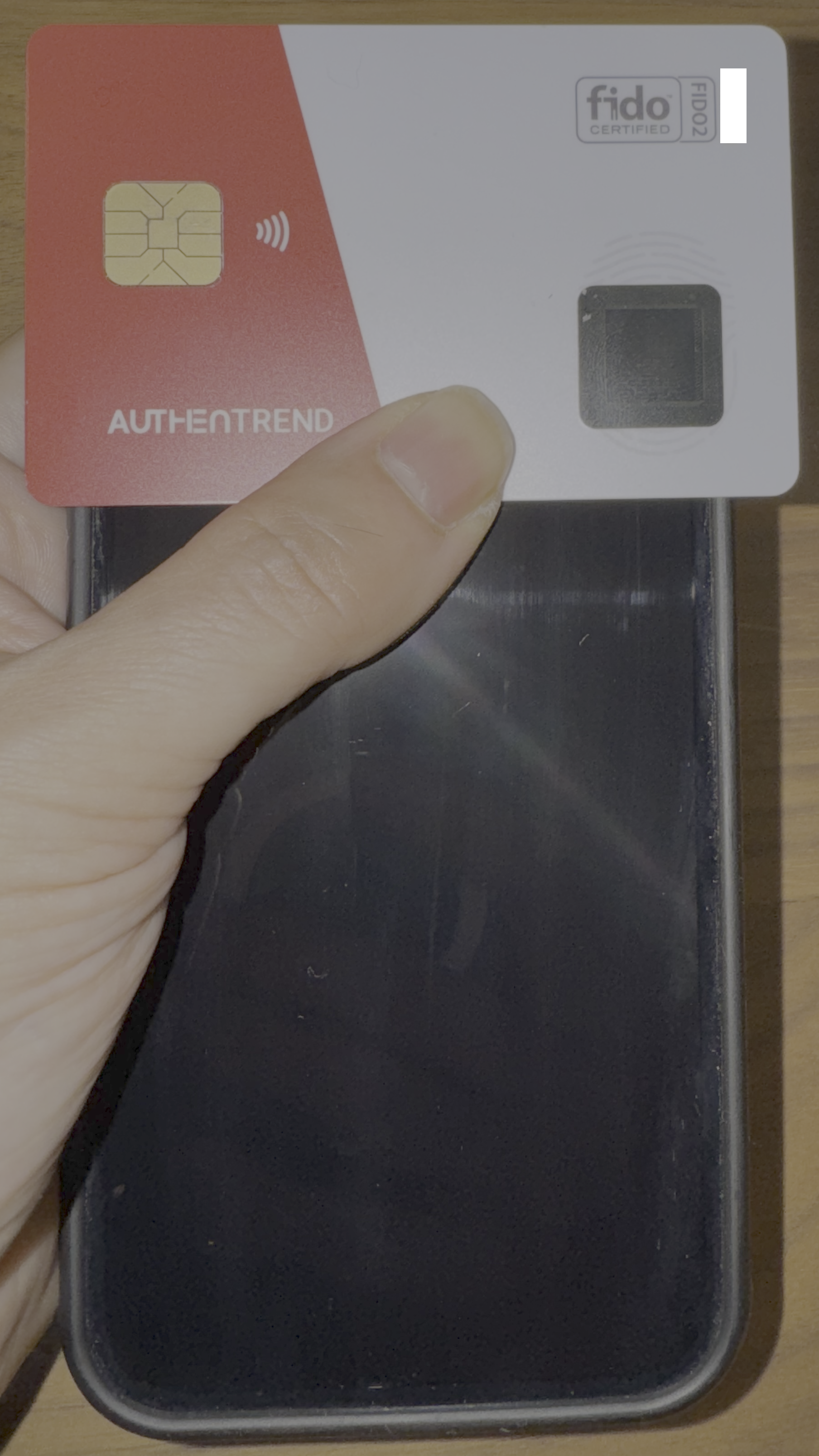
ATKey.Cardは指紋認証にコツが要るのは上記で述べた通りですが、財布に入れて持ち運びできるのは強みです。
なお、PaSoRiのようなかざすタイプのNFCリーダーで指紋認証タイプのカードを使うのはなかなか難しいです。PaSoRiとカードとを指で挟んで持ち上げてから指紋認証することになり、これはカードを差し込むタイプの方が良さそうではあります。
指紋認証付きUSB接続 ACS PokectKey± BIO
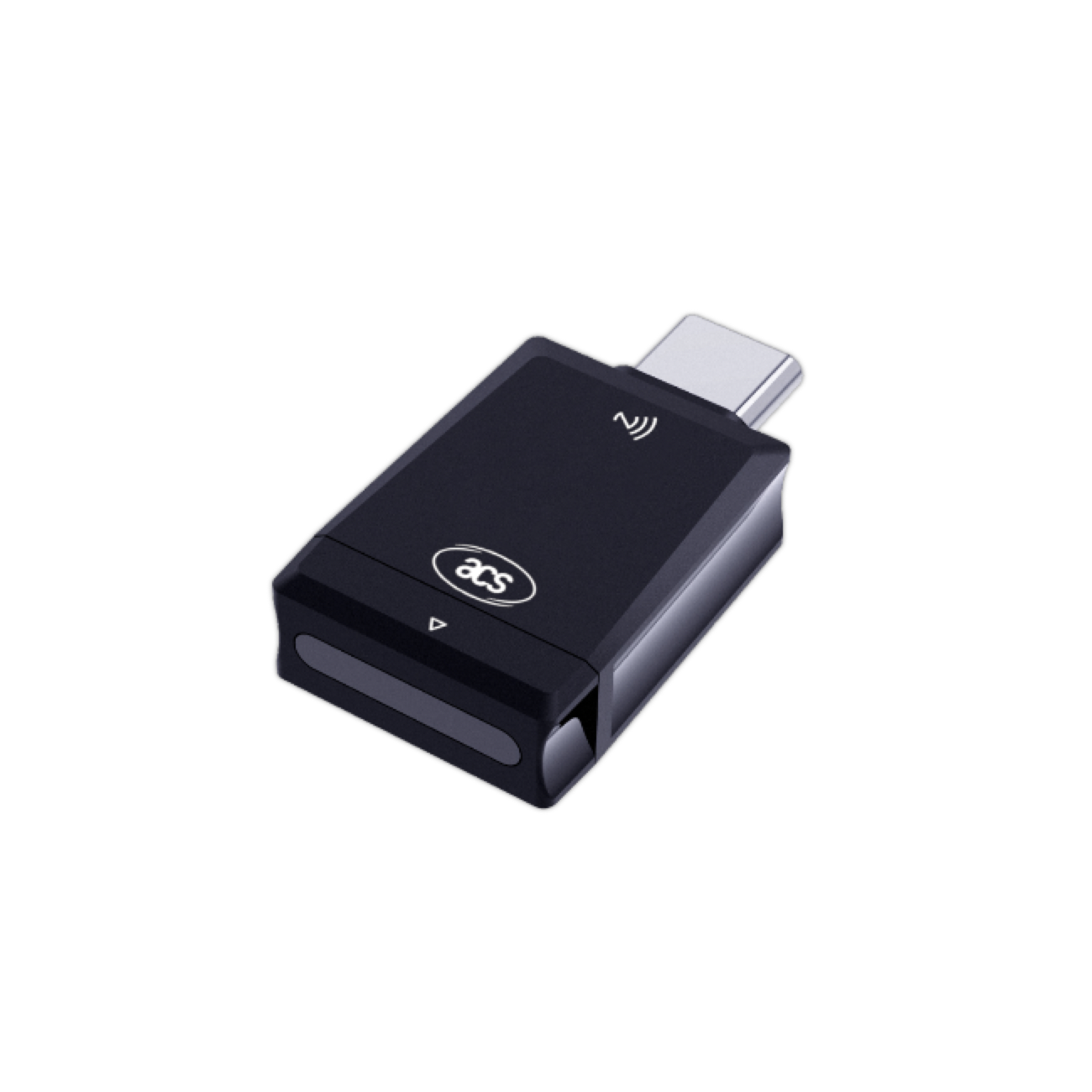
ACS PocketKey+ BIOは、PCやスマホのUSB-Cに挿して指紋認証で使います。
指紋認証付きの製品なら、このPIN入力を指紋認証に置き換えられます。公共の場所でPINを入力しなくて済むこともメリットです。
ただし、PocketKey+ BIOはNFC接続時には指紋認証を利用できません。PIN入力になります。指紋認証にはUSB接続が必要です。
証券などの金融のスマホアプリにおいて、物理キーによるパスキー認証が必要な状態にしておくと、正直いうとPIN入力したり2回かざすのは手間です。このときUSB-CにPocketKey± Bioを親指で押し込んで挿してそのまま親指の指紋認証と流れる作業でログインが完了するのは明らかに楽です。私はキーホルダーに繋げて外出時には持ち歩いています。
一方、YubiKey Bioは指紋センサーを押す際、USB端子に対して横方向の力が加わるため、差込口への負荷が気になりました。
PocketKey+ BIOは、USB-C端子を差し込む方向にそのまま親指で押して指紋認証できるため、この点でも使いやすいと感じました。
出典:
PCではNFCリーダーも利用できる
私はWindowsでは、SonyのPaSoRiを利用してNFC対応セキュリティキーを読み取っています。従来からマイナカードで確定申告などをされている方はNFCリーダーをお持ちの方も多いのではないでしょうか。カード型のキーをリーダーにかざすだけで認証できるため、USB端子へ抜き差しする必要がありません。
ただし、NFCリーダー、ドライバ、OS、認証器の組み合わせによって動作が異なる場合があります。私の環境でも、PaSoRiの最新ドライバやUSB接続周りを調整する必要がありました。一度安定してしまえば、カード型のセキュリティキーを利用するうえで便利な構成です。
なお、どの物理キーで認証させるかを判定するためにOSからパスキーを求められてからNFCリーダーにカードやデバイスをかざす必要があります。PCに常に接続されているNFCリーダー特有のお作法です。
YubiKeyの新旧ファームウェア
YubiKey 5シリーズは、ファームウェアの世代によって機能が異なります。
今回利用している5C Nanoは5.2.7ですが、FIDO2には対応しています。BitwardenやGoogleなどのパスキー認証にも利用できました。一方、新しい5.8ではCTAP2.3への対応など、FIDO2関連の機能が拡張されています。保存できるパスキーの数も、古い世代の25件から、5.7以降では100件に増えています。
モデル名が同じでも、ファームウェアの世代によって機能や脆弱性への対応が異なります。
出典:
必要なアプリケーション
それぞれの物理キー毎にアプリケーションがあります。指紋の登録など、Windowsであれば基本OSでも対応していますが、細かな機能などを目的にインストールしておいても良いかもしれません。Windowsの場合は管理者権限をつけて起動する必要があります。
Yubico Yubico Authenticator
ACS ACS FIDO デバイスキーマネージャー
AuthenTrend Security Key Desktop
実際に使ってみて
製品を比較してみると、価格や機能数だけでは判断できないことが分かりました。
指紋認証が便利でも、NFCの認識が不安定なら操作に時間がかかります。
安価なカードでも、安定して認識され、必要な機能が動作すれば十分に使えます。特にACS PocketKey Cardは2,000円弱と廉価です。バックアップ用途としても良いのではないでしょうか。
YubiKey 5シリーズは機能が豊富で、GPGによる署名や暗号化などにも利用できます。しかし、一般的なFIDO2認証だけが目的なら、こうした機能は必要ありません。YubicoのSecurity Keyシリーズで十分ですし、ACSなどの製品も選択肢になります。
今回の比較を通じて、価格の高い製品が必ずしも自分の用途に適しているとは限らないと感じました。
YubiKeyが品薄の場合でも、必ずしも同じ製品にこだわる必要はないと思います。
パスキーの登録先に注意する
物理セキュリティキーを使い始めるときに、注意しておきたいことがあります。
パスキーの登録時には、Windows Hello、Appleのパスワードアプリ、Bitwarden、物理セキュリティキーなど、複数の保存先が表示される場合があります。
例えば、YubiKeyを挿してパスキー登録を行ったとしても、その後のパスキーの保存先としてWindows Helloや他のパスワードマネージャーを選択してしまうと、新しい秘密鍵はYubiKeyには保存されません。
物理キーをPCに挿したからといっても、パスキーの秘密鍵を保存する場所は、必ずユーザーが明示的に指定する必要があるのです。
特に物理セキュリティキーを使い始めたばかりの場合、YubiKeyを操作したことで、パスキーもYubiKeyに登録されたと思い込んでしまう可能性があります。
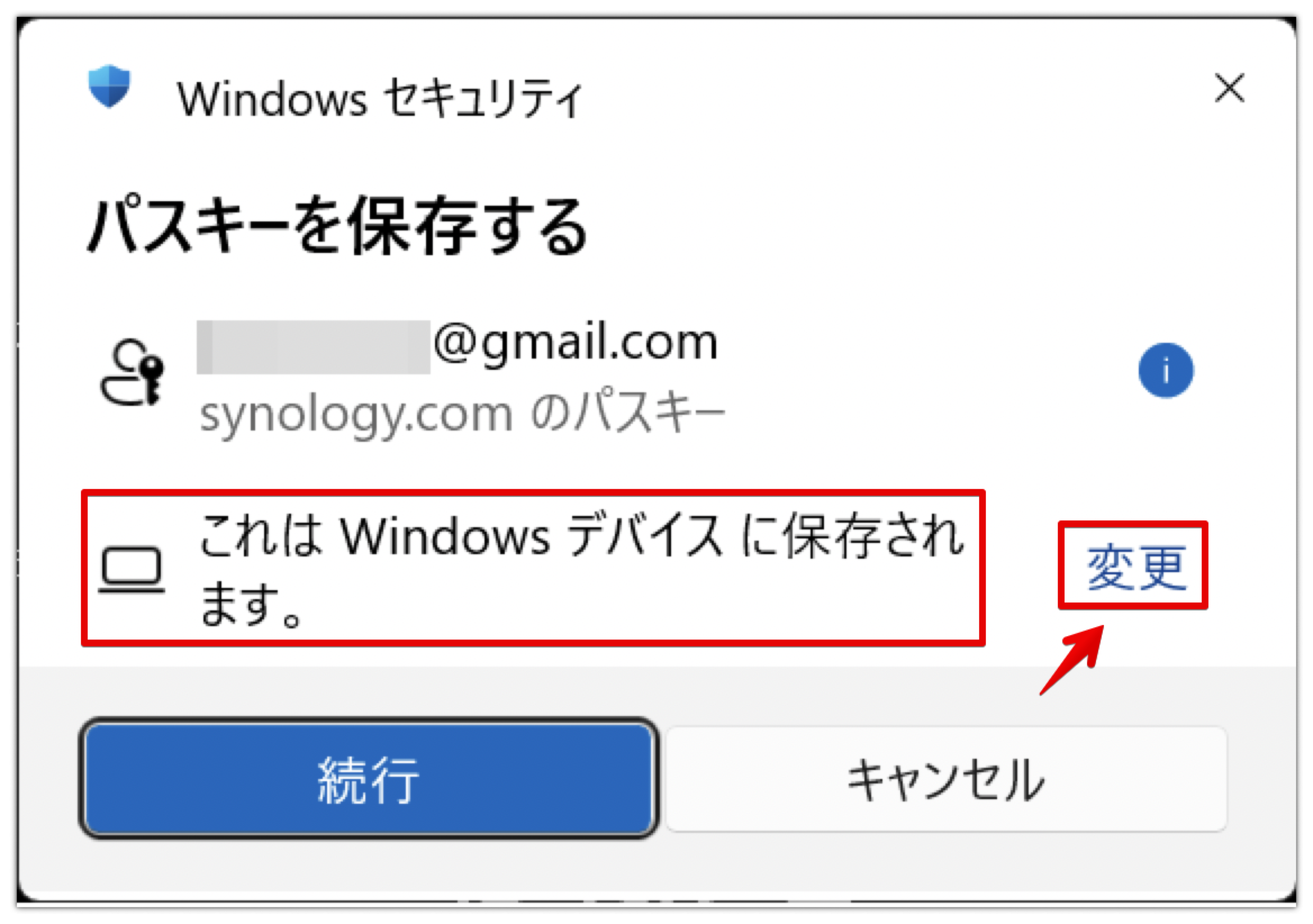
重要なのは、パスキーの登録が成功したかどうかだけではなく、秘密鍵がどこに保存されたかを確認することです。
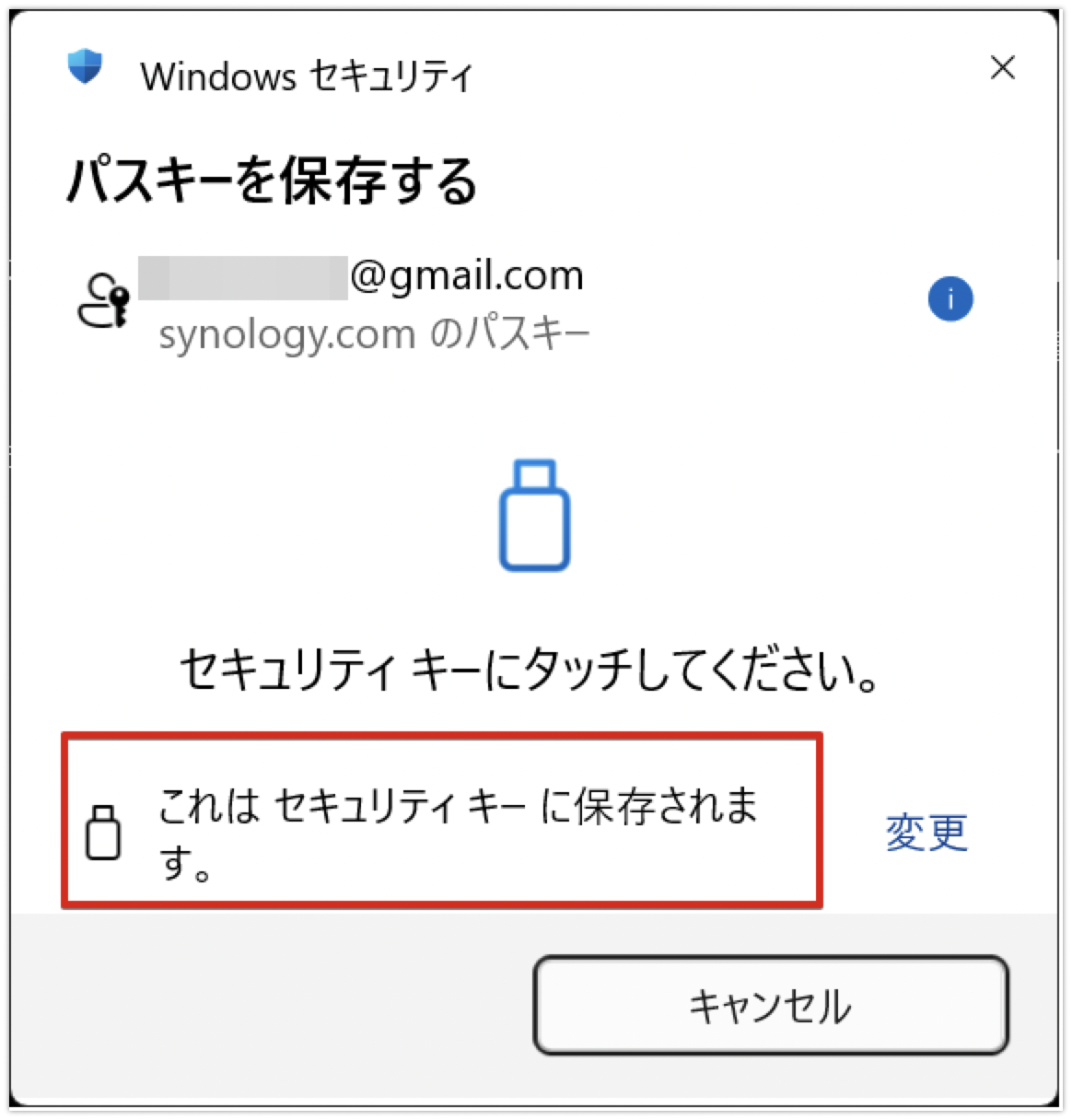
登録後は、サービス側のパスキー一覧画面などで確認したり、物理キーを使って複数デバイスでログインできることを確かめておくことをお勧めします。物理キーの管理ソフトウェア、Yubikey Authenticatorなどでパスキー登録情報を確認できます。
Googleアカウントに物理キーを登録する
GoogleアカウントでFIDO2対応セキュリティキーにパスキーを登録する具体的方法です。
- Googleアカウントの「パスキーとセキュリティキー」の設定画面を開きます。
- 「パスキーを作成する」を選択します。
- 「別のデバイスを使用」を選択し、物理セキュリティキーを指定します。
- USBまたはNFCでキーを接続し、PIN入力や指紋認証を行います。
登録後は、物理キーを使ってGoogleアカウントにログインできます。
なお、パスキーを登録しても、従来の認証方法やアカウント復旧手段が自動的に削除されるわけではありません。
Apple Accountに物理キーを登録する
Apple AccountでFIDO2セキュリティキーを利用する具体的方法です。ただし、こちらはApple Accountの2ファクタ認証を強化するための仕組みです。
iPhoneでは、以下の手順で登録します。
- 「設定」から自分の名前を選択します。
- 「サインインとセキュリティ」→「2ファクタ認証」を開きます。
- 「セキュリティキー」→「セキュリティキーを追加」を選択します。
- 画面の指示に従って物理キーを登録します。
Apple Accountでは、最低2本のセキュリティキーを登録する必要があります。紛失や故障に備え、複数のキーを別々の場所で管理しておくことをお勧めします。
なお、登録後も信頼済みのApple製デバイスを利用した認証経路は残ります。
Apple:Apple Accountのセキュリティキーについて
Bitwardenと物理キーを使い分ける
すべてのサービスを物理キーにする必要はない
ここまで複数の製品を試しましたが、私は、サービスによってパスワードマネージャーと物理キーとで分けて管理をしています。やはりパスワードマネージャーは便利です。もう数年前でしょうか、このブログで紹介したBitWardenも一般的に利用されるようになってきました。パスキーにも対応しています。
そこで、重要なサービスと一般的なサービスを分けることにしました。
| サービス | 認証情報の管理 |
|---|---|
| 金融機関 | 物理セキュリティキー |
| Appleアカウント | 物理セキュリティキー |
| Googleアカウント | 物理セキュリティキー |
| GitHubなど重要なサービス | 必要に応じて物理キー |
| 一般的なWebサービス | Bitwarden |
| 日常利用のパスキー | Bitwarden |
Appleアカウントの場合は、物理キーを設定しても信頼済みデバイスによる認証などが残ります。また、サービス側の認証経路まで利用者が自由に制御できるわけではありません。
ここで決めているのは、認証情報をどこに置くかという方針です。
Bitwardenの利便性を活用する
Bitwardenには、パスワードとパスキーをまとめて保存できます。
Windows、Mac、iPhoneなど、異なる端末で利用できるのも便利です。そして、AppleやGoogleといったアカウント管理から認証が独立しているのも良いです。
一般的なWebサービスについては、こうした利便性を活用した方がよいと考えています。
一方で、Bitwardenの保管庫が侵害された場合には、そこに保存した認証情報が影響を受ける可能性があります。
そのため、金融機関などの重要なパスキーは、Bitwardenには保存しません。重要な認証情報だけを、独立した物理キーに置きます。保管庫にすべてを集中させないためです。
Bitwarden自身も物理キーで保護する
Bitwardenのログインにも、FIDO2セキュリティキーを利用できます。
さらにPRFに対応した組み合わせでは、マスターパスワードを入力せずに保管庫を復号できます。ただし、ここでも物理キーを使えば完全に安全というわけではありません。
復号された保管庫の情報は、端末上で利用されます。端末やブラウザが侵害されれば、復号後の情報が盗まれる可能性は残ります。
物理キーは認証を守るものです。端末の安全性まで保証してくれるわけではありません。
BitwardenのPRF復号に違いがあった
Bitwardenには、パスキーでログインし、マスターパスワードを入力せずに保管庫を復号する機能があります。
この機能にはWebAuthn PRFという仕組みが使われます。
通常のFIDO2認証は、認証器が正規のものであることを証明する仕組みです。PRFは、保管庫の復号に利用する鍵素材を認証器から導出します。この二つは別の機能です。
実際にiPhoneで検証してみると、同じFIDO2対応製品でも結果が異なりました。
| 製品 | Windows / Edge | iPhone / Safari |
|---|---|---|
| YubiKey 5C NFC | PRF復号成功 | PRF復号成功 |
| ACS PocketKey Card | PRF復号成功 | PRF復号成功 |
| ATKey.Card NFC | PRF復号成功 | マスターパスワード要求 |
| ACS PocketKey+ BIO | PRF復号成功 | マスターパスワード要求 |
これは私の環境で確認した結果です。
ATKey.CardとPocketKey+ BIOは、WindowsではPRF復号に成功しています。そのため、製品そのものがPRFに対応していないとは言えません。
iPhoneのSafariとの組み合わせで、何らかの互換性の問題がある可能性があります。また、macOSでPocketKey+ BIOをChromeで使った場合は、PRF復号が出来ました。
なお、Bitwardenの管理画面に「暗号化に使用中」と表示されていても、実際のログイン時に必ずPRF復号できるとは限りません。この違いは、今回実際に試して分かったことです。
この違いがパスキーの安全面に大きく影響するとは思えませんが、製品とデバイスの組み合わせによって違いがあることは触れておきたいと思います。
Bitwardenについては、もう6年前になり古い記述も残っていますが、紹介記事を書いています。「パスワード管理ソフトのbitwardenを活用する」
出典:
不要な認証経路の削除とリカバリー手段の確保
物理セキュリティキーを登録した後は、それまで利用していた認証方法を確認しておくことをお勧めします。パスキーを登録しても、パスワードやSMSによる認証など、従来のログイン方法が残っている場合があります。せっかくフィッシング耐性のある認証方式を導入しても、SMSによる2要素認証など弱い認証経路が残っていれば、そこを攻撃者に狙われる可能性があります。
例えばGoogleアカウントでは、「セキュリティ」の設定から登録済みのパスキー、セキュリティキー、2段階認証の方法などを確認できます。
不要な認証方法は整理したいところですが、すべて削除することが必ずしもベストではありません。物理キーを紛失したり故障させたりした場合に備えて、予備のキーとアカウント復旧手段を確保しておく必要があります。理想は復旧コードや復旧キーを別途保管しておくことです。しかし、物理キー以外のワンタイムパスワード(OTP)まで片っ端から削除すると、物理セキュリティキーが使えないときにログインできなくなる可能性があります。紛失や故障だけでなく、単に持ち歩いていない場合もあります。
OTPはパスキーと異なり、フィッシング耐性がないため攻撃対象になり得ますが、利便性や復旧性を考えれば、OTPを残すことにも合理性があります。
余談ですが、OTPの管理としてGoogle Authenticatorを利用する場合はアカウント無しで利用しましょう。アカウントに紐づけてクラウド同期をしてしまうと結果弱点になりえます。
加えて、再設定用のメールアカウントを設定できます。こちらもリスクがあるからと削除してしまうと第3者からログインされた場合の通知を受け取ることが難しくなります。例えばApple、Googleと相互にメールアドレスを登録しておき、その両アカウントは物理キーでしっかりと守ることも検討しましょう。
Googleでは通常の2段階認証を利用している場合、8桁のバックアップコードを発行できます。これを安全な場所に保管しておけば、認証器が利用できなくなったときの備えになります。ただし、高度な保護機能を利用している場合には、このバックアップコードは利用できません。
Apple Accountでは仕組みが異なり、物理セキュリティキーを登録しても、信頼済み端末などの管理が引き続き重要になります。また、任意で28文字の復旧キーを設定できますが、これを紛失するとアカウントを復旧できなくなる可能性があります。
重要なのは、弱い認証経路を可能な範囲で減らしながら、自分自身がアカウントを失わないための復旧手段を確保することです。
復旧コードや復旧キーは、そのアカウントにアクセスできなくなっても取り出せる、安全な場所に保管する必要があります。
認証を強化することと、万が一の復旧に備えることは、セットで考えておきたいと思います。
出典:
現在の運用
現在は、重要なサービスの認証に物理セキュリティキーを使い、それ以外の認証情報をBitwardenにまとめています。
普段持ち歩くキーと、自宅に保管する予備のキーを分けています。
WindowsではNFCリーダーを利用し、iPhoneではNFCやUSB-Cを使っています。
古いYubiKeyはMacのGPG用途にも利用していますが、今後は新しいファームウェアのキーに移行する予定です。
すべての認証を一つの仕組みにまとめるのではなく、重要度に応じて分離しています。
運用してみて
今回、パスキーの仕組みを調べ、複数のセキュリティキーを試してみました。最初は、どの製品が使いやすいかという比較が中心でした。
しかし、実際に認証の仕組みを確認していくと、製品の違い以上に重要なことがありました。パスキーを使っていても、弱い認証経路が残っているかもしれません。AppleやGoogleに認証情報を集約すれば、その管理基盤への依存度は高くなります。AppleやGoogleのアカウントには、決済機能に加え、他のサービスへの代理認証機能もあります。
例えば、AnthropicのClaudeなどは「Googleでログイン」に対応しています。Googleアカウントが乗っ取られれば、こうしたサービスへの不正ログインや、新たなサービスのアカウント作成に悪用される可能性があります。
自分では利用していないサービスであっても、無関係とは限りません。
つまり、そのリスクはユーザーが利用するときに顕在化するとは限りません。あなたが寝ているときも、仕事をしているときも、インターネットから到達できるアカウントは狙われ続けています。
そして、OSやアプリケーションに脆弱性が見つかった場合には、速やかにパッチを適用する必要があります。
一方、物理セキュリティキーは、秘密鍵を端末のOSやブラウザから独立したハードウェア内部に保管します。端末が侵害されても、秘密鍵そのものをソフトウェアから抜き取られないように設計されています。
もちろん、端末が侵害されれば、認証操作やログイン後のセッションを悪用されるリスクは残ります。それでも、重要な秘密鍵を普段利用する端末やクラウドの管理基盤から切り離しておけることには、大きな意味があります。
そのため、私の運用では次のように分けました。
金融機関や認証基盤となるアカウントは、独立した物理キーで保護する。
それ以外のサービスはBitwardenにまとめ、利便性を確保する。
そして、端末やブラウザの安全性を維持し、ログイン後のセッションにも気を配る。物理キーを導入すること自体が目的ではありません。
何を守り、どこまで対策するのか。その基準を決めたうえで、必要なところに適切な認証方式を使う。今のところ、この運用が自分の環境には合っていると考えています。
参考資料
- 金融庁:インターネット取引サービスへの不正アクセス・不正取引の発生状況
- 警察庁:令和7年におけるサイバー空間をめぐる脅威の情勢等
- Check Point Research:2026年Q3 ブランドフィッシング調査
- FIDO Alliance:Passkeys — The Journey to Prevent Phishing Attacks
- FIDO Alliance:Displace Password + OTP Authentication with Passkeys
- NIST SP 800-63B
- Apple:パスキーのセキュリティ
- Google:パスキーによるログイン
- OWASP:Cookie Theft Mitigation Cheat Sheet
- Google:DBSCの一般提供
- Bitwarden:Log in & Unlock with Passkeys
- Yubico:Firmware Overview
- Yubico:YSA-2024-03
調査・検証内容は2026年11月時点のものです。製品の動作結果は個人の環境で確認したものであり、すべての環境での動作を保証するものではありません。